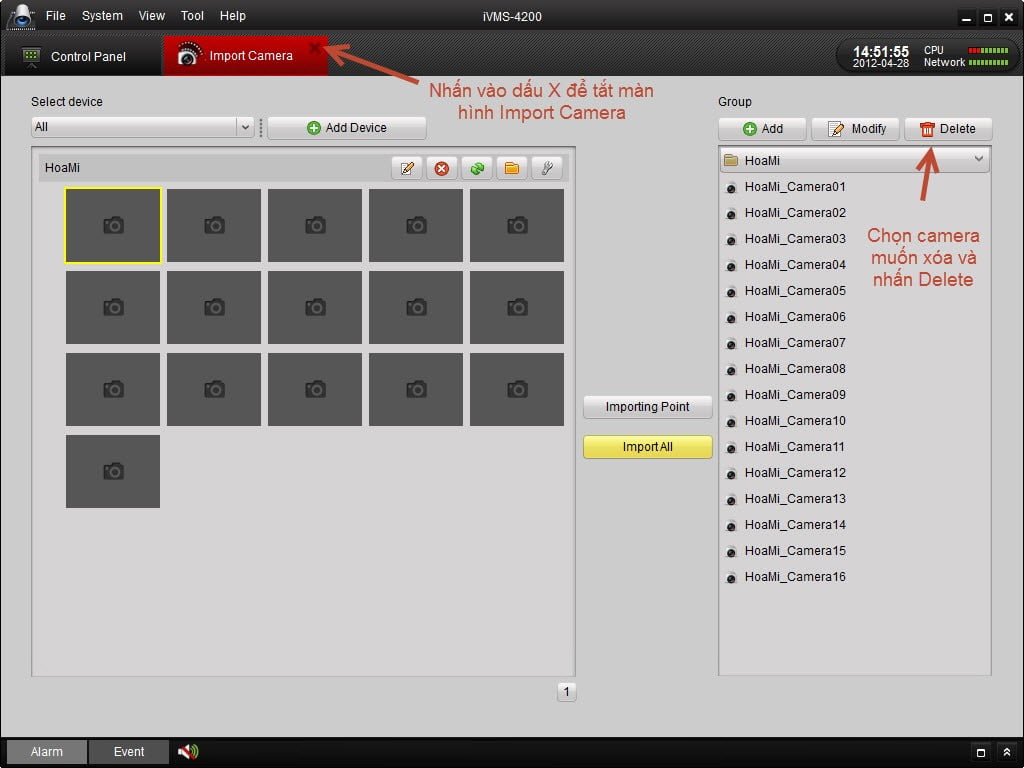
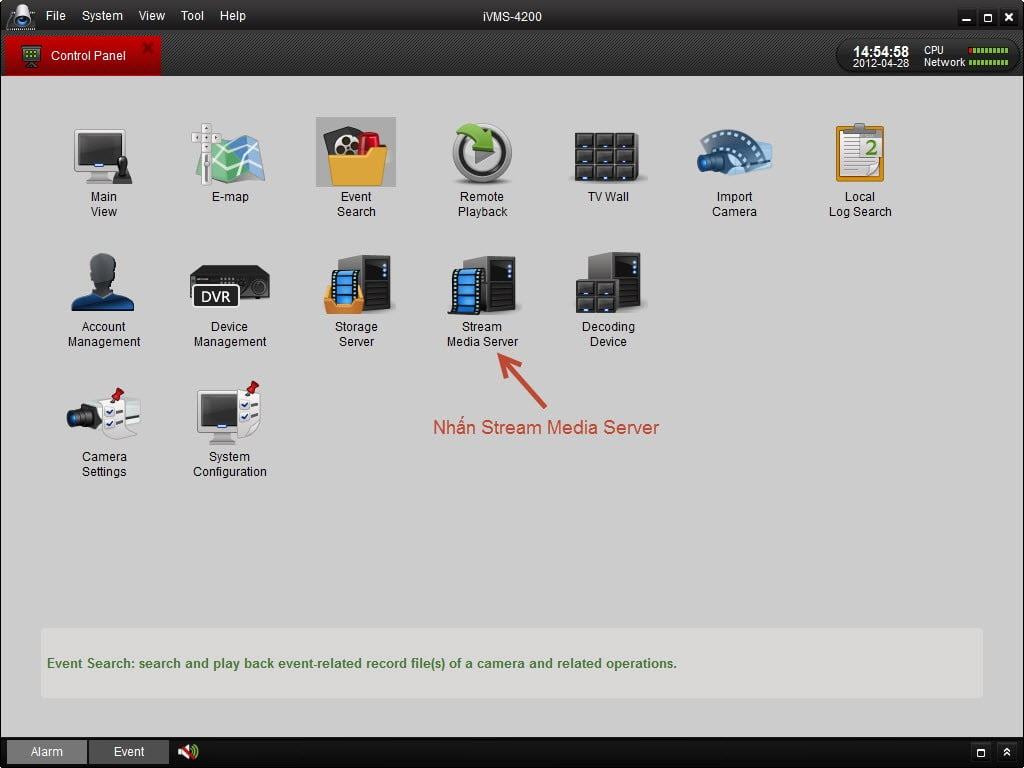
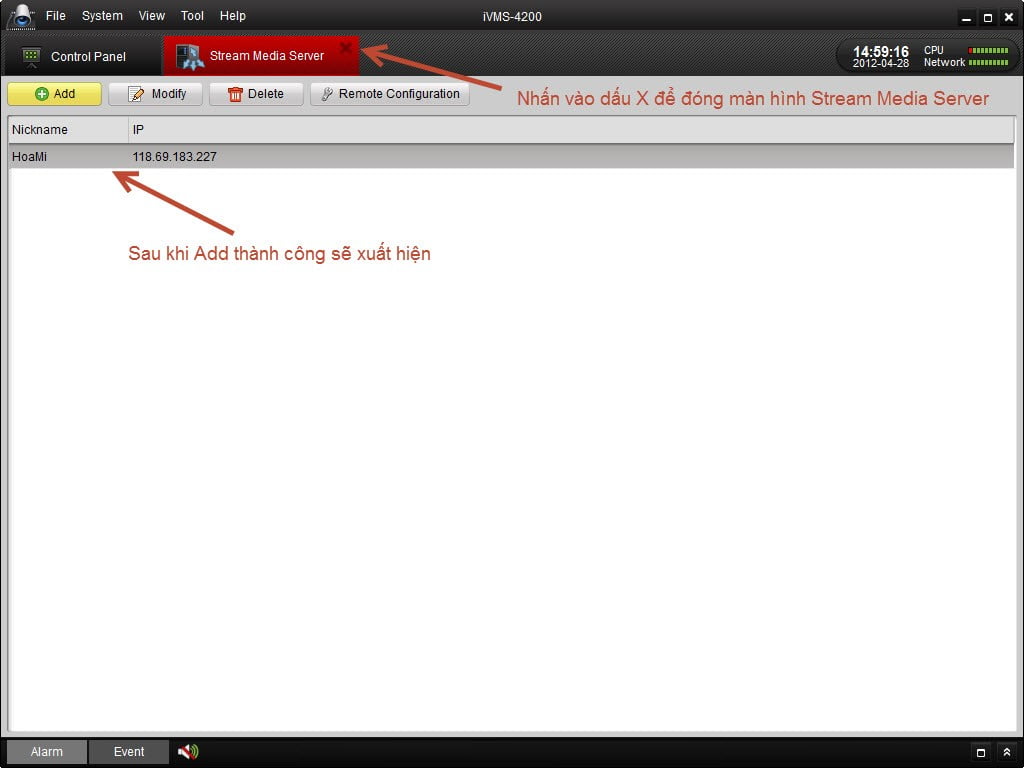
Hướng dẫn cấu hình camera trên hệ điều hành Windows (Chạy lần đầu tiên)
Sau đây là cách cấu hình chương trình camera khi lần đầu tiên chạy:
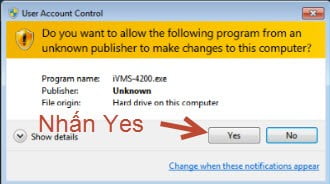
Bước 1: Nhấn vào biểu tượng chương trình iVMS-4200 Client trên màn hình chính (Desktop) để chạy
Trường mầm non Họa Mi – Hướng dẫn cấu hình chương trình xem camera khi lần đầu tiên chạy – Bước 1 (Một số máy tính sẽ không có bước này)
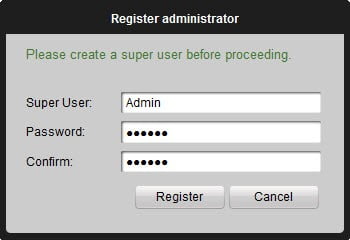
Bước 2: Nhập Super User và Password để quản lý chương trình, ví dụ: Admin và 123456 (Super User và Password này phụ huynh có thể tự đặt, không liên quan gì đến Username và Password mà trường đã cung cấp)
Trường mầm non Họa Mi – Hướng dẫn cấu hình chương trình xem camera khi lần đầu tiên chạy – Bước 2
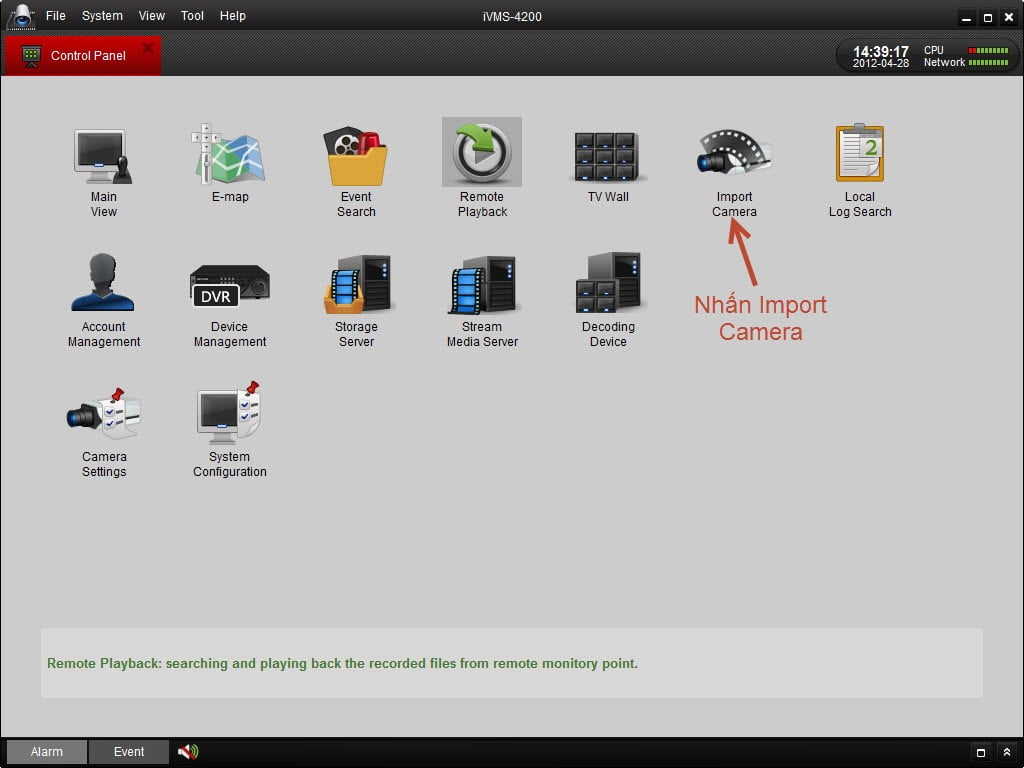
Bước 3:
Trường mầm non Họa Mi – Hướng dẫn cấu hình chương trình xem camera khi lần đầu tiên chạy – Bước 3
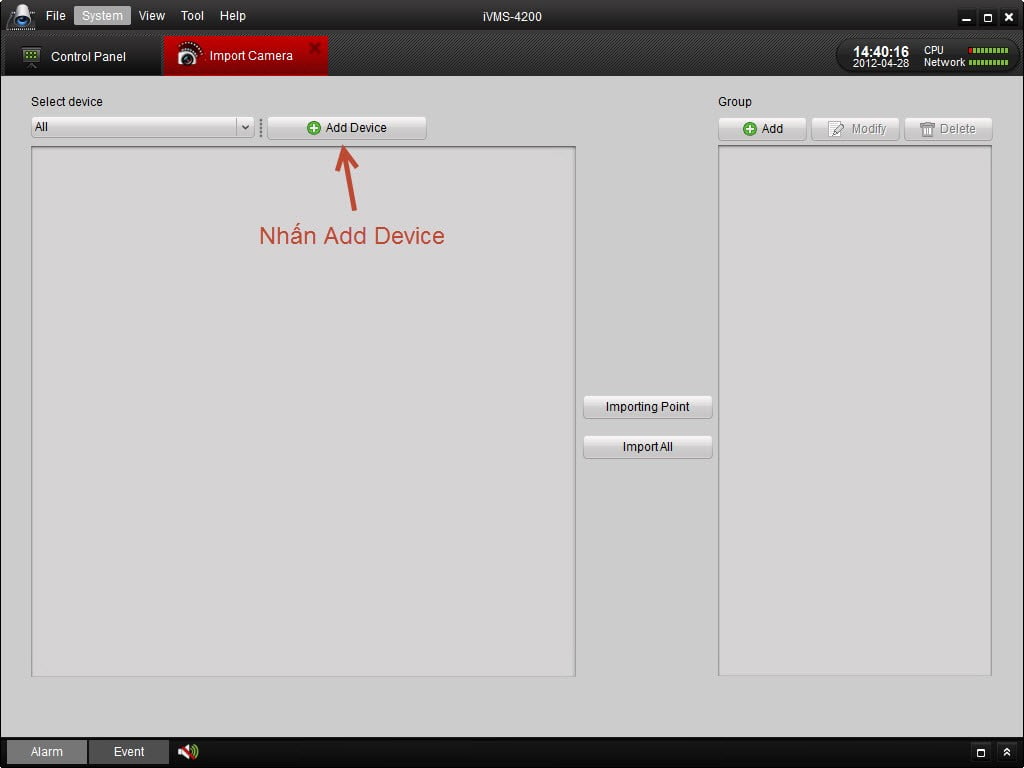
Bước 4:
Trường mầm non Họa Mi – Hướng dẫn cấu hình chương trình xem camera khi lần đầu tiên chạy – Bước 4
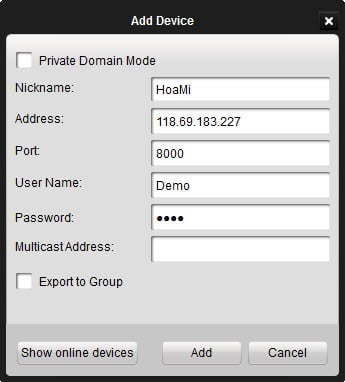
Bước 5: Nhập thông tin của camera:
– Private Domain Mode: Phụ huynh không check vào
– Nickname: Phụ huynh có thể điền là HoaMi
– Address: Phụ huynh điền 118.69.183.227
– Port: 8000
– User Name: là Username (tên tài khoản) trường cung cấp cho phụ huynh. (từ Demo trong hình chỉ là ví dụ)
– Password: là Password trường cung cấp cho phụ huynh
* Chú ý: Username và Password phân biệt hoa thường, chữ nào viết hoa thì phải viết hoa, trường cung cấp cho phụ huynh như thế nào thì nhập y chang vậy. Nếu không sẽ không đăng nhập được.
Trường mầm non Họa Mi – Hướng dẫn cấu hình chương trình xem camera khi lần đầu tiên chạy – Bước 5
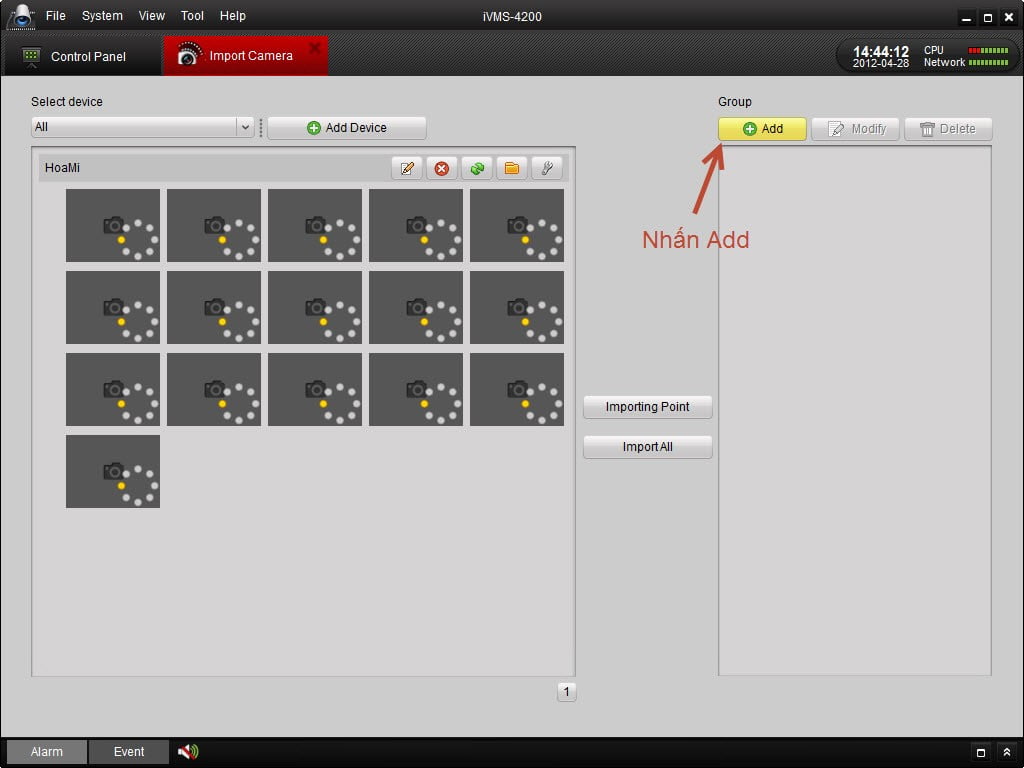
Bước 6:
Trường mầm non Họa Mi – Hướng dẫn cấu hình chương trình xem camera khi lần đầu tiên chạy – Bước 6
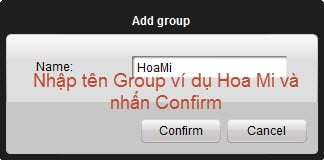
Bước 7:
Trường mầm non Họa Mi – Hướng dẫn cấu hình chương trình xem camera khi lần đầu tiên chạy – Bước 7
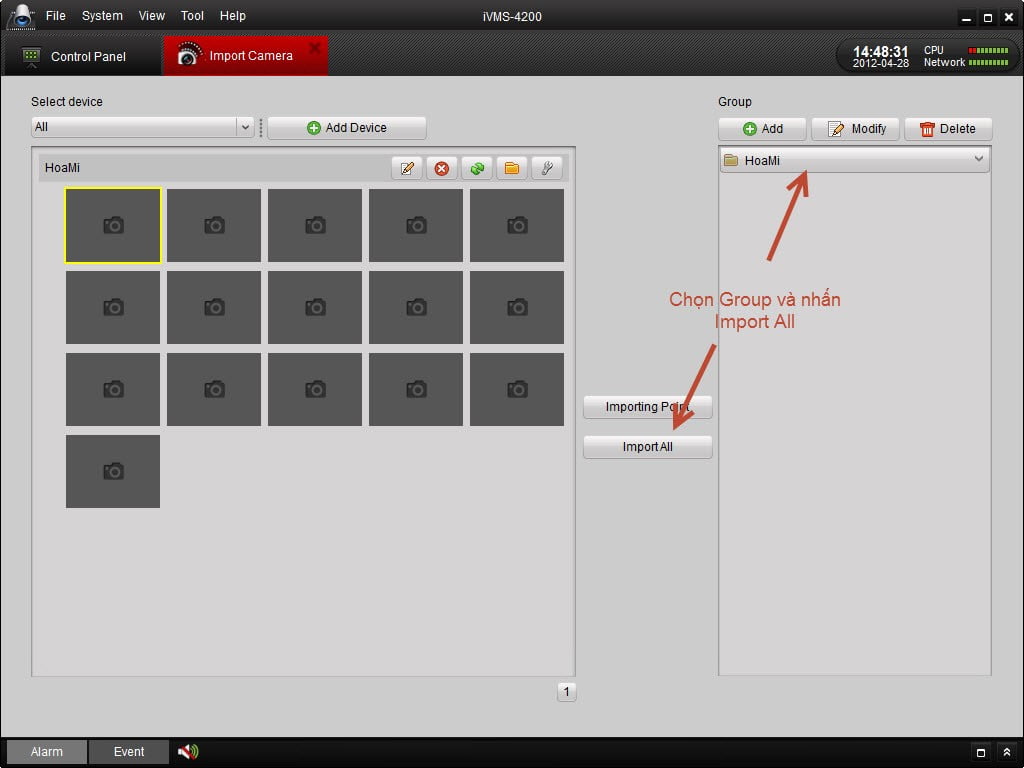
Bước 8:
Trường mầm non Họa Mi – Hướng dẫn cấu hình chương trình xem camera khi lần đầu tiên chạy – Bước 8
Bước 9:
Trường mầm non Họa Mi – Hướng dẫn cấu hình chương trình xem camera khi lần đầu tiên chạy – Bước 9
Bước 10:
Trường mầm non Họa Mi – Hướng dẫn cấu hình chương trình xem camera khi lần đầu tiên chạy – Bước 10
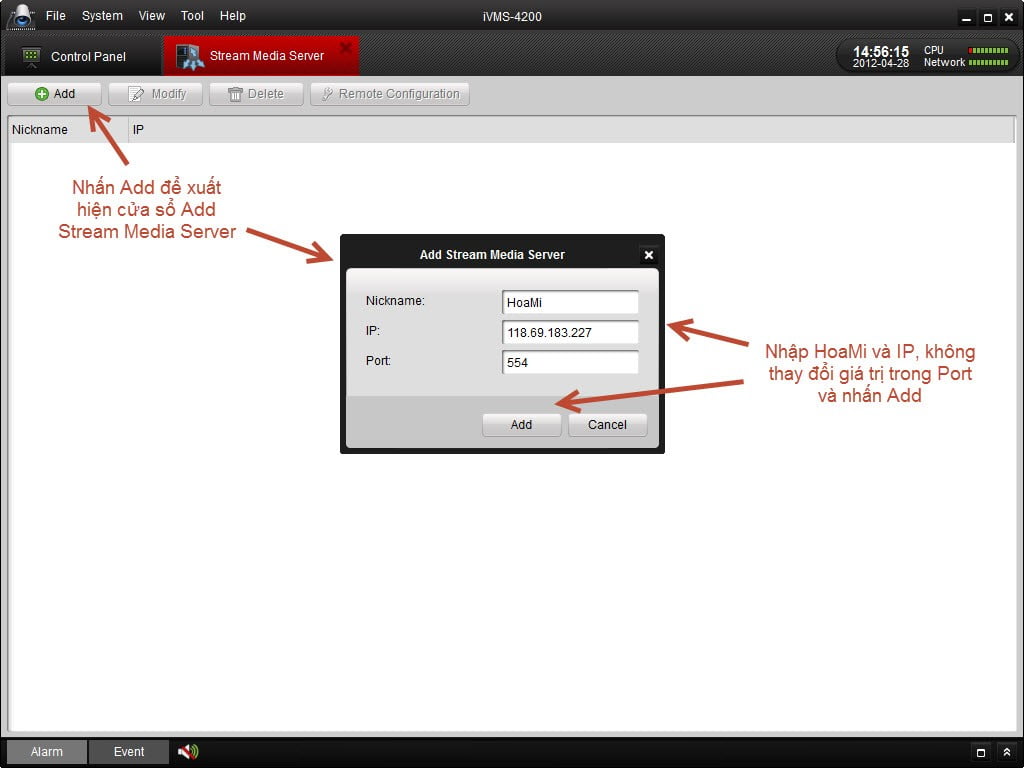
Bước 11: Nhập thông tin Stream Media Server:
– Nickname: Phụ huynh có thể điền là HoaMi
– IP: 118.69.183.227
– Port: 554
Trường mầm non Họa Mi – Hướng dẫn cấu hình chương trình xem camera khi lần đầu tiên chạy – Bước 11
Bước 12:
Trường mầm non Họa Mi – Hướng dẫn cấu hình chương trình xem camera khi lần đầu tiên chạy – Bước 12
Bước 13:
Trường mầm non Họa Mi – Hướng dẫn cấu hình chương trình xem camera khi lần đầu tiên chạy – Bước 13
Bước 14:
Trường mầm non Họa Mi – Hướng dẫn cấu hình chương trình xem camera khi lần đầu tiên chạy – Bước 14
Bước 15:
Trường mầm non Họa Mi – Hướng dẫn cấu hình chương trình xem camera khi lần đầu tiên chạy – Bước 15
Bước 16:
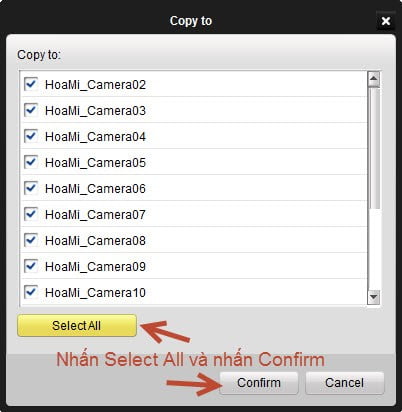
Trường mầm non Họa Mi – Hướng dẫn cấu hình chương trình xem camera khi lần đầu tiên chạy – Bước 16
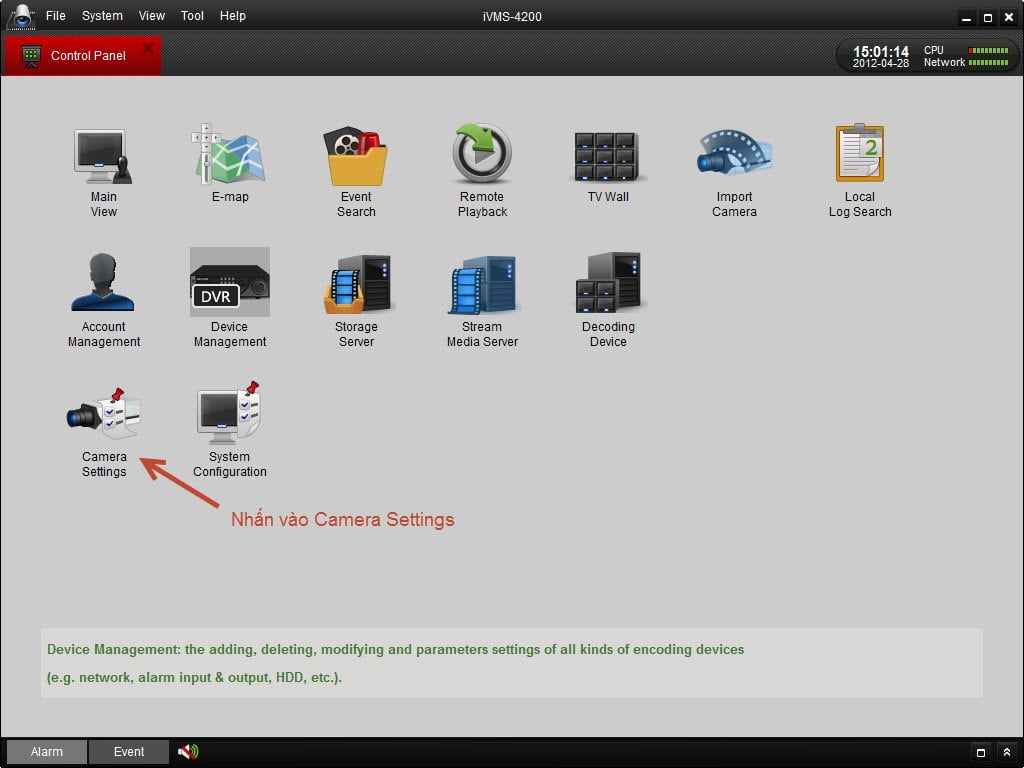
Bước 17:
Trường mầm non Họa Mi – Hướng dẫn cấu hình chương trình xem camera khi lần đầu tiên chạy – Bước 17
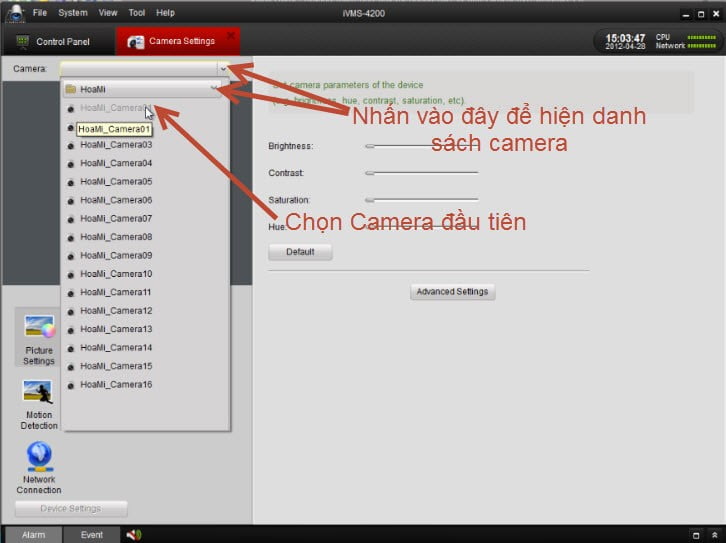
Bước 18:
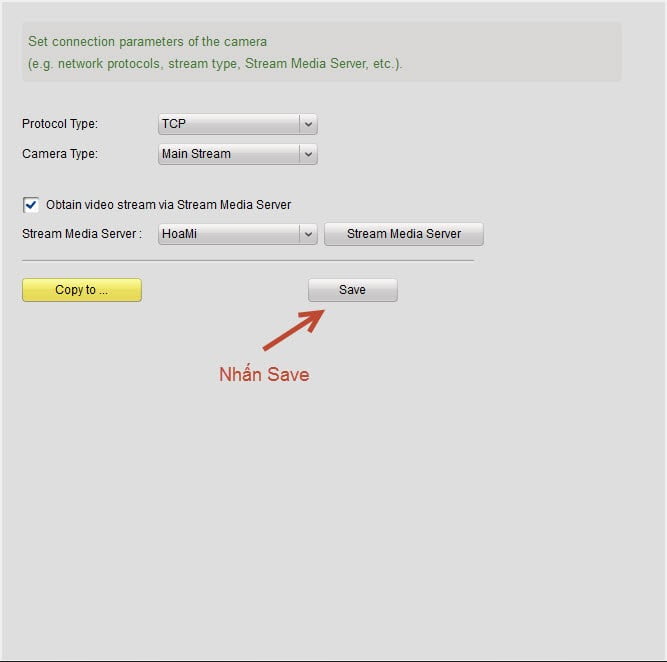
Trường mầm non Họa Mi – Hướng dẫn cấu hình chương trình xem camera khi lần đầu tiên chạy – Bước 18
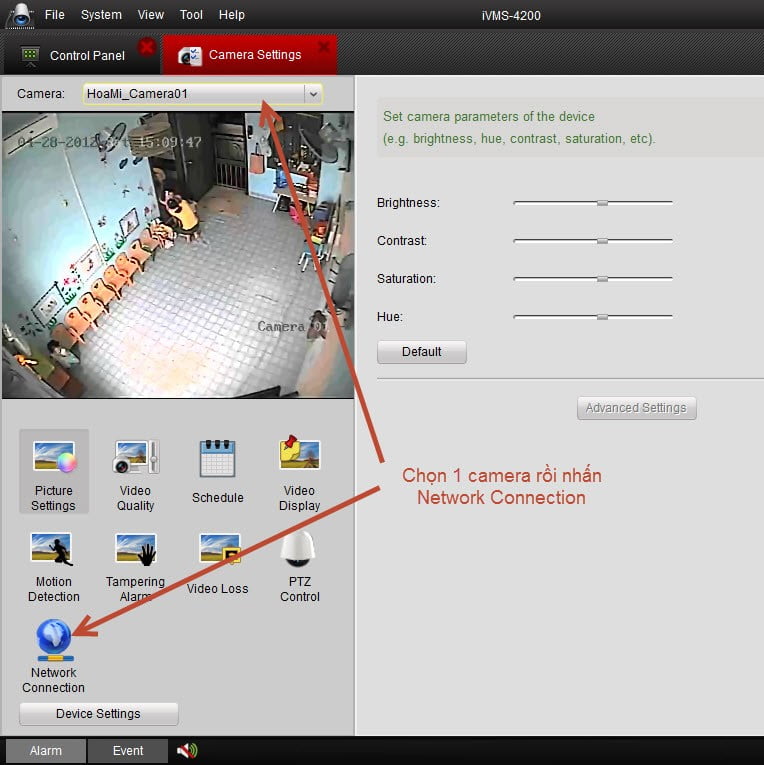
Bước 19:
Trường mầm non Họa Mi – Hướng dẫn cấu hình chương trình xem camera khi lần đầu tiên chạy – Bước 19
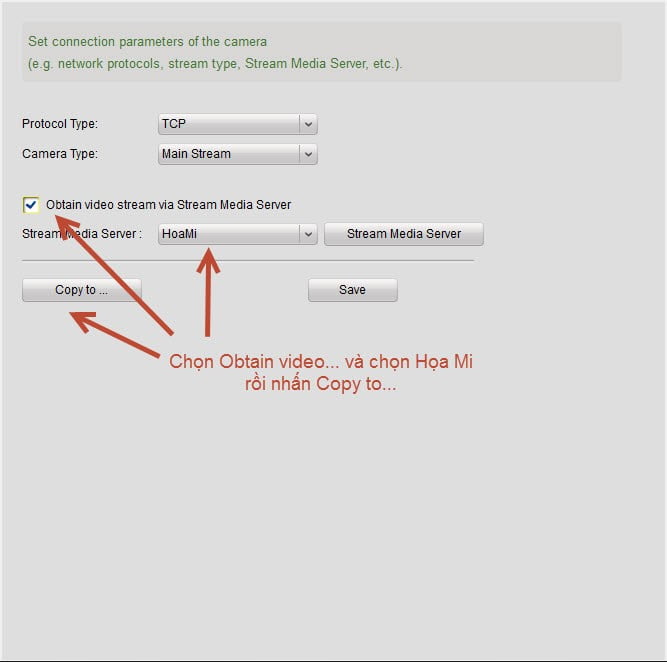
Bước 20:
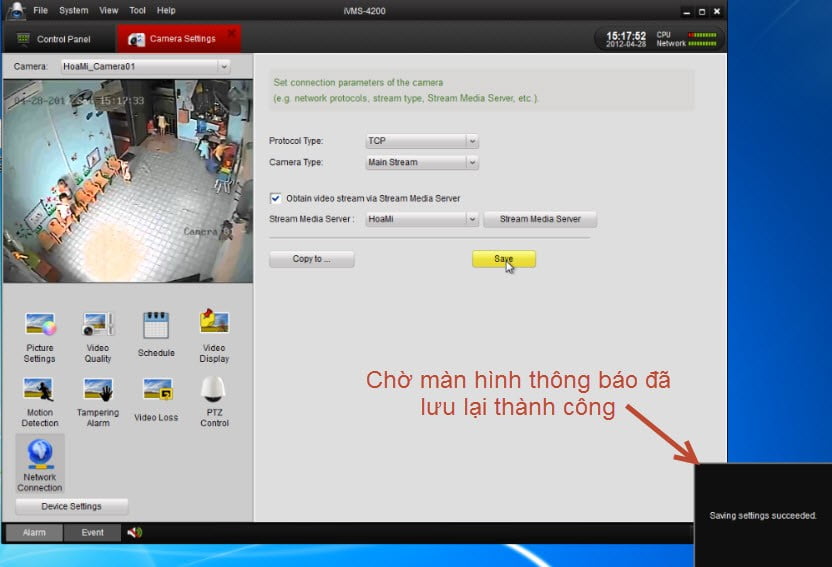
Trường mầm non Họa Mi – Hướng dẫn cấu hình chương trình xem camera khi lần đầu tiên chạy – Bước 20
Bước 21:
Trường mầm non Họa Mi – Hướng dẫn cấu hình chương trình xem camera khi lần đầu tiên chạy – Bước 21
Bước 22:
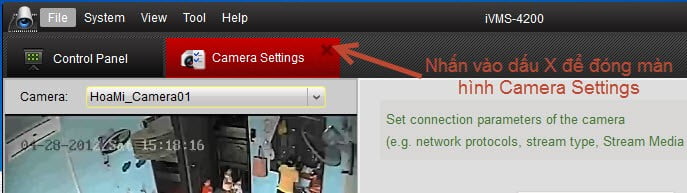
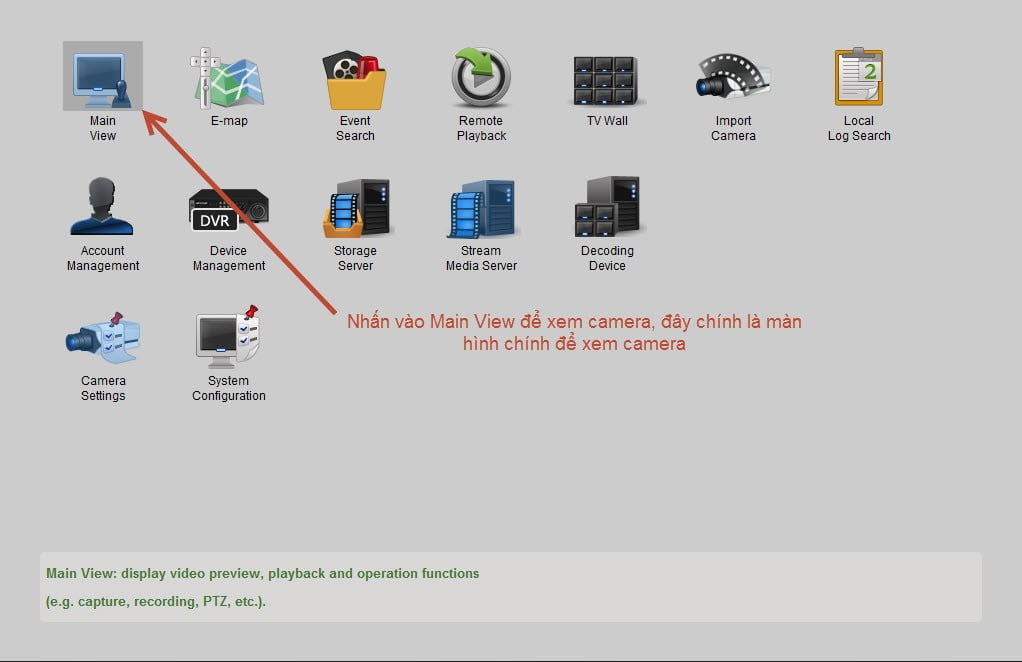
Trường mầm non Họa Mi – Hướng dẫn cấu hình chương trình xem camera khi lần đầu tiên chạy – Bước 22
Bước 23:
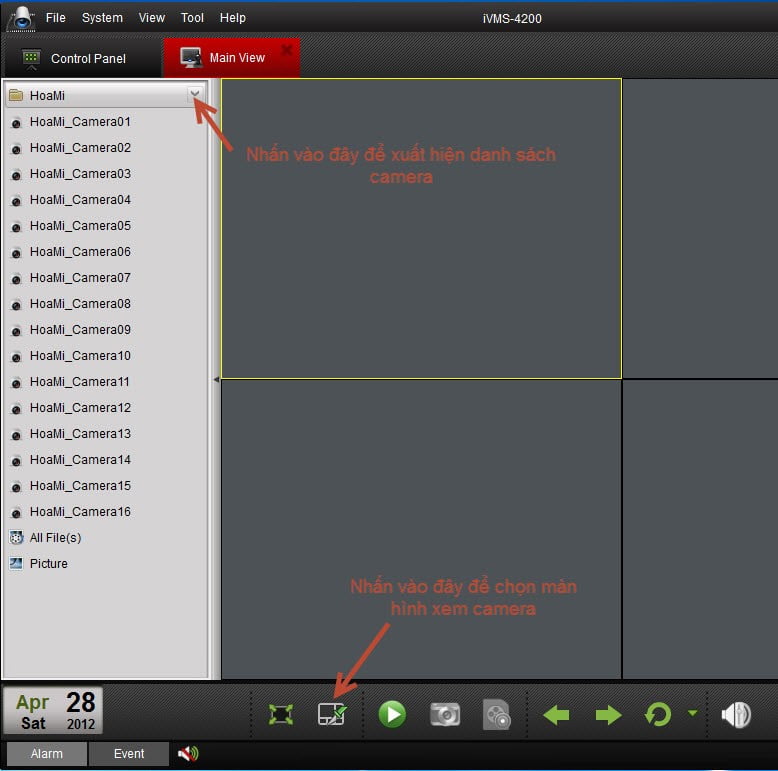
Trường mầm non Họa Mi – Hướng dẫn cấu hình chương trình xem camera khi lần đầu tiên chạy – Bước 23
Bước 24:
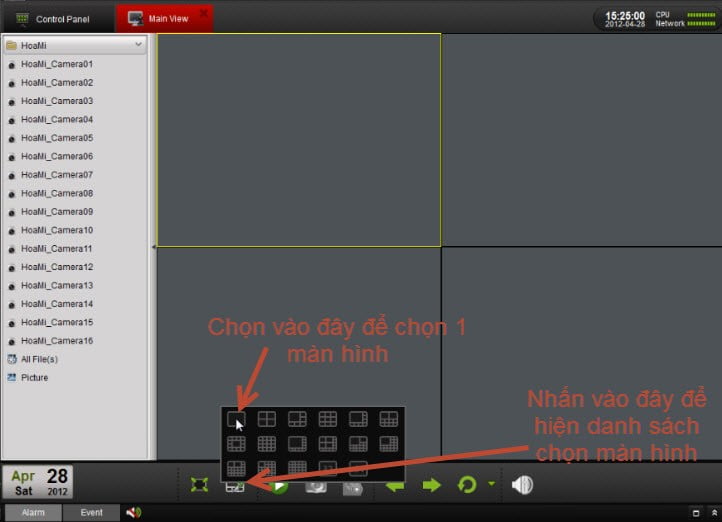
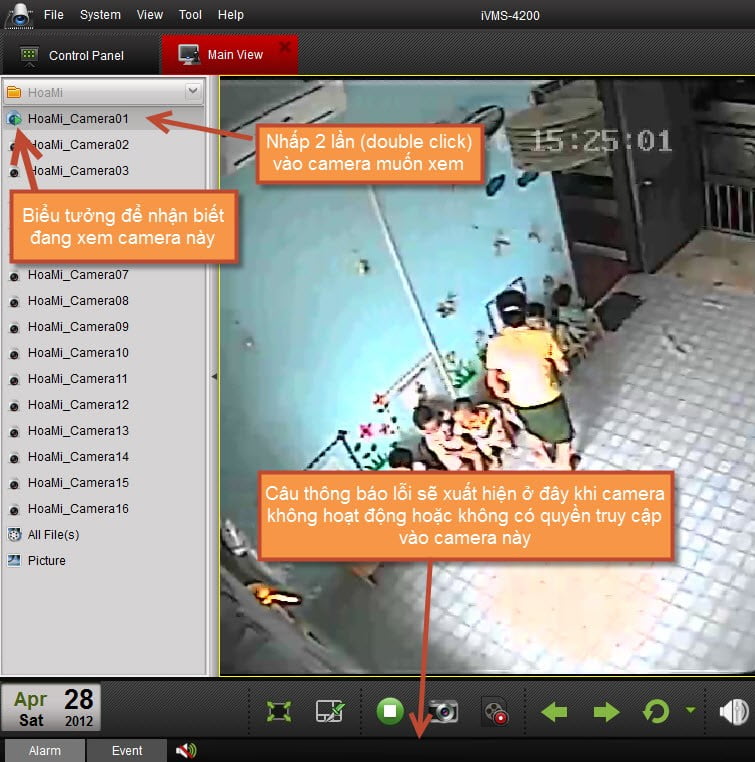
Trường mầm non Họa Mi – Hướng dẫn cấu hình chương trình xem camera khi lần đầu tiên chạy – Bước 24
Bước 25:
Trường mầm non Họa Mi – Hướng dẫn cấu hình chương trình xem camera khi lần đầu tiên chạy – Bước 25