Quý phụ huynh tải chương trình iVMS-4200 về máy tính theo 1 trong 2 đường dẫn sau:
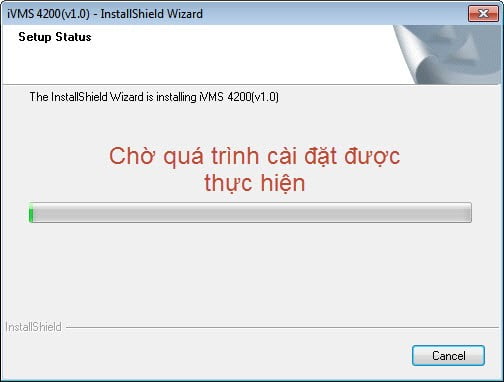
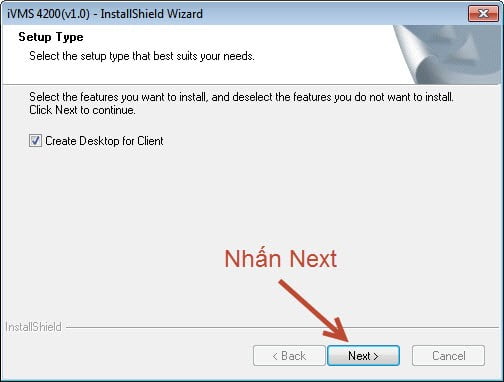
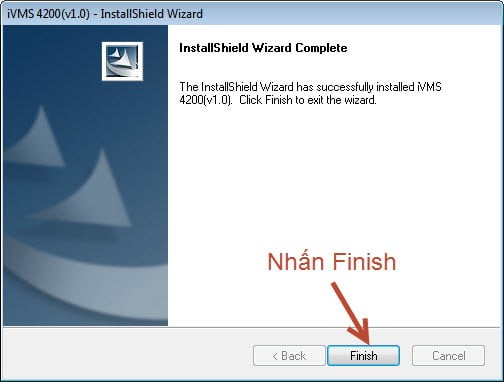
Sau đó nhấn vào file iVMS-4200(v1.0).exe vừa tải về để bắt đầu cài đặt chương trình và làm theo từng bước theo hình hướng dẫn sau:
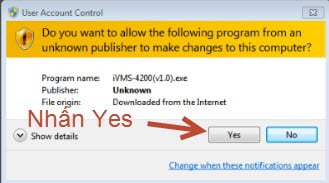
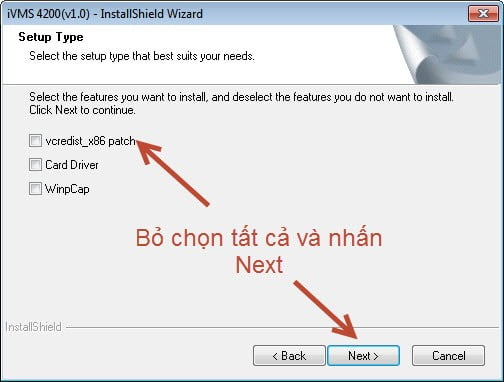
 Trường mầm non Họa Mi - Hướng dẫn cài đặt camera bước 1 (bước này trên một số máy tính sẽ không có mà sẽ chạy qua bước 2)
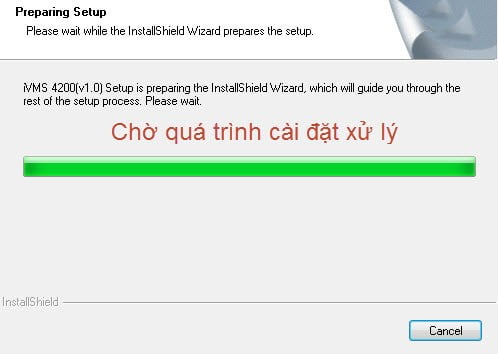
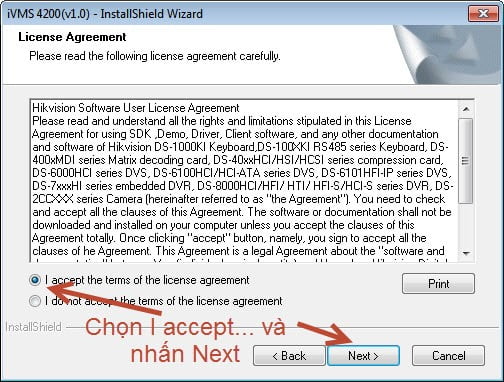
 Trường mầm non Họa Mi - Hướng dẫn cài đặt camera bước 2
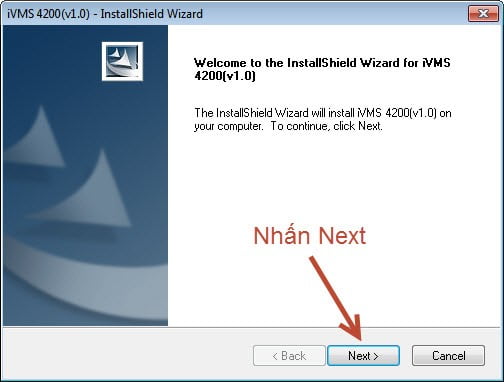
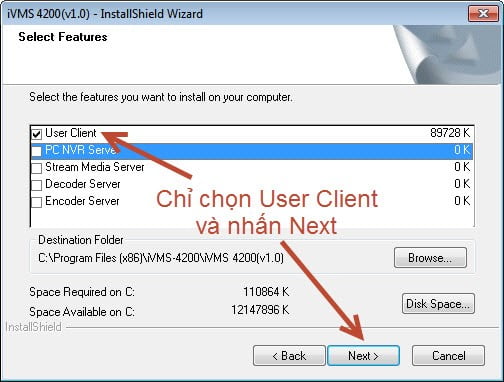
 Trường mầm non Họa Mi - Hướng dẫn cài đặt camera bước 3
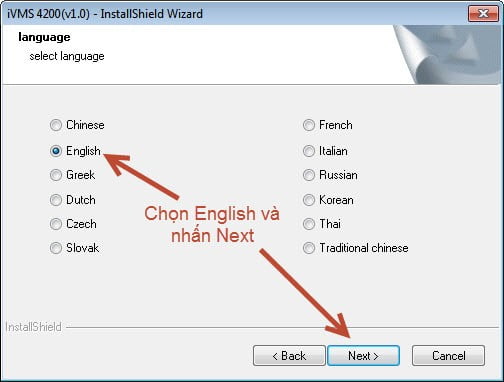
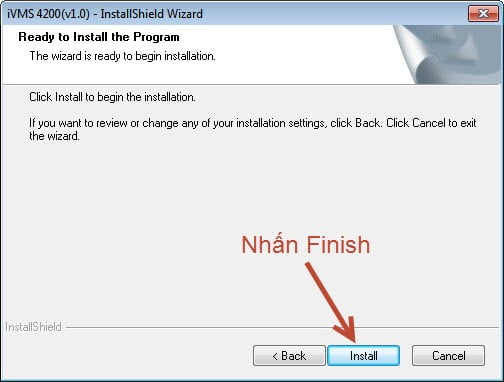
Trường mầm non Họa Mi - Hướng dẫn cài đặt camera bước 4
Trường mầm non Họa Mi - Hướng dẫn cài đặt camera bước 5
Trường mầm non Họa Mi - Hướng dẫn cài đặt camera bước 6
Trường mầm non Họa Mi - Hướng dẫn cài đặt camera bước 7
Trường mầm non Họa Mi - Hướng dẫn cài đặt camera bước 8
Trường mầm non Họa Mi - Hướng dẫn cài đặt camera bước 9
Trường mầm non Họa Mi - Hướng dẫn cài đặt camera bước 10
Trường mầm non Họa Mi - Hướng dẫn cài đặt camera bước 11